Blender #4
材质篇
如果你的材质没有赋予给一个物体,那么材质名前面就会多个 0 ,那么退出软件再回来的时候这个材质就不见了,那么我们可以点击右边的小盾牌,给这个材质赋予一个伪用户,这样就可以解决问题了
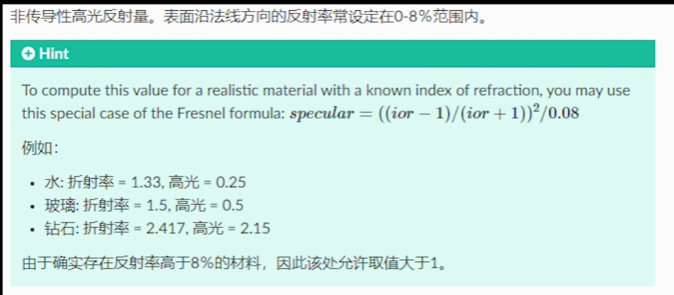
菲涅尔效应
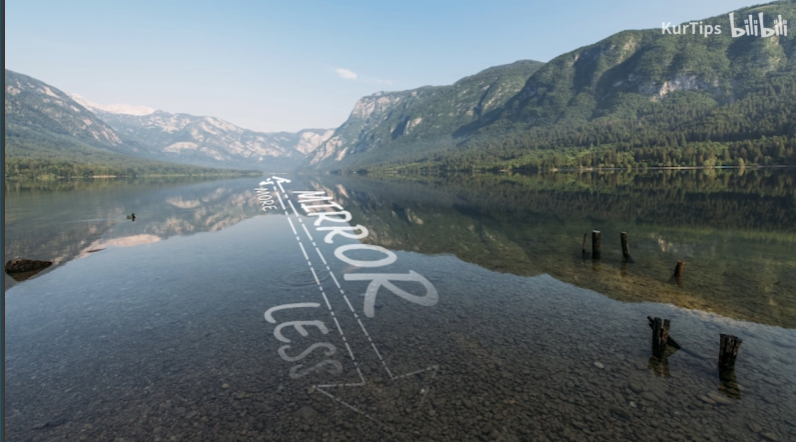
最简单的例子:离人近的地方可以看到水底的石头,离人远的地方只能看见山的倒影
如何给一个物体上两个材质?
Blender 材质是默认选择最上面的那个。在材质选项卡新建另一个材质,进入编辑模式选择面,然后选择你要添加的材质,然后点击下方的指定即可。
纹理材质
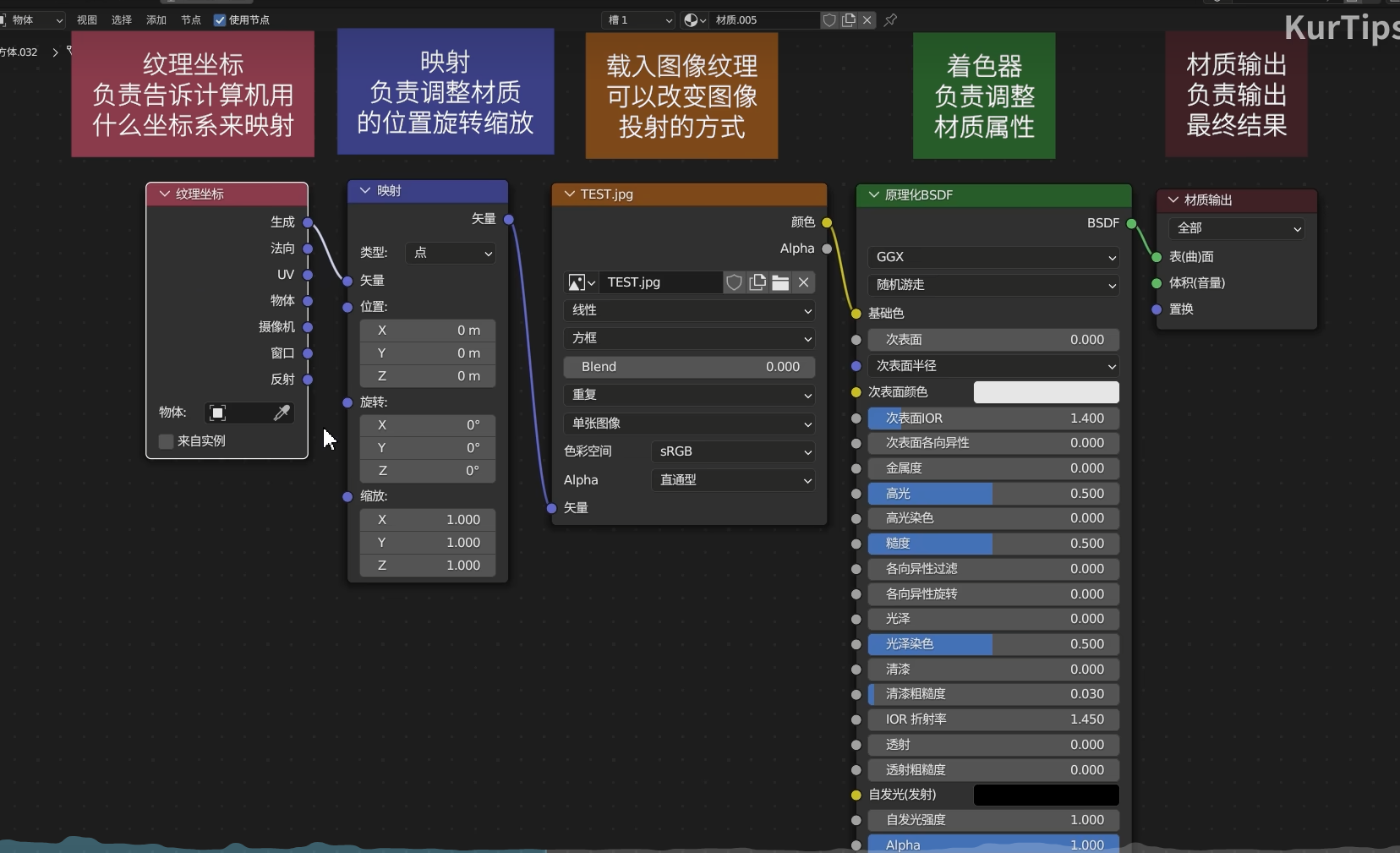
给模型上材质需要用到以下这几个节点
纹理坐标
映射
图片
原理化BSDF
材质输出
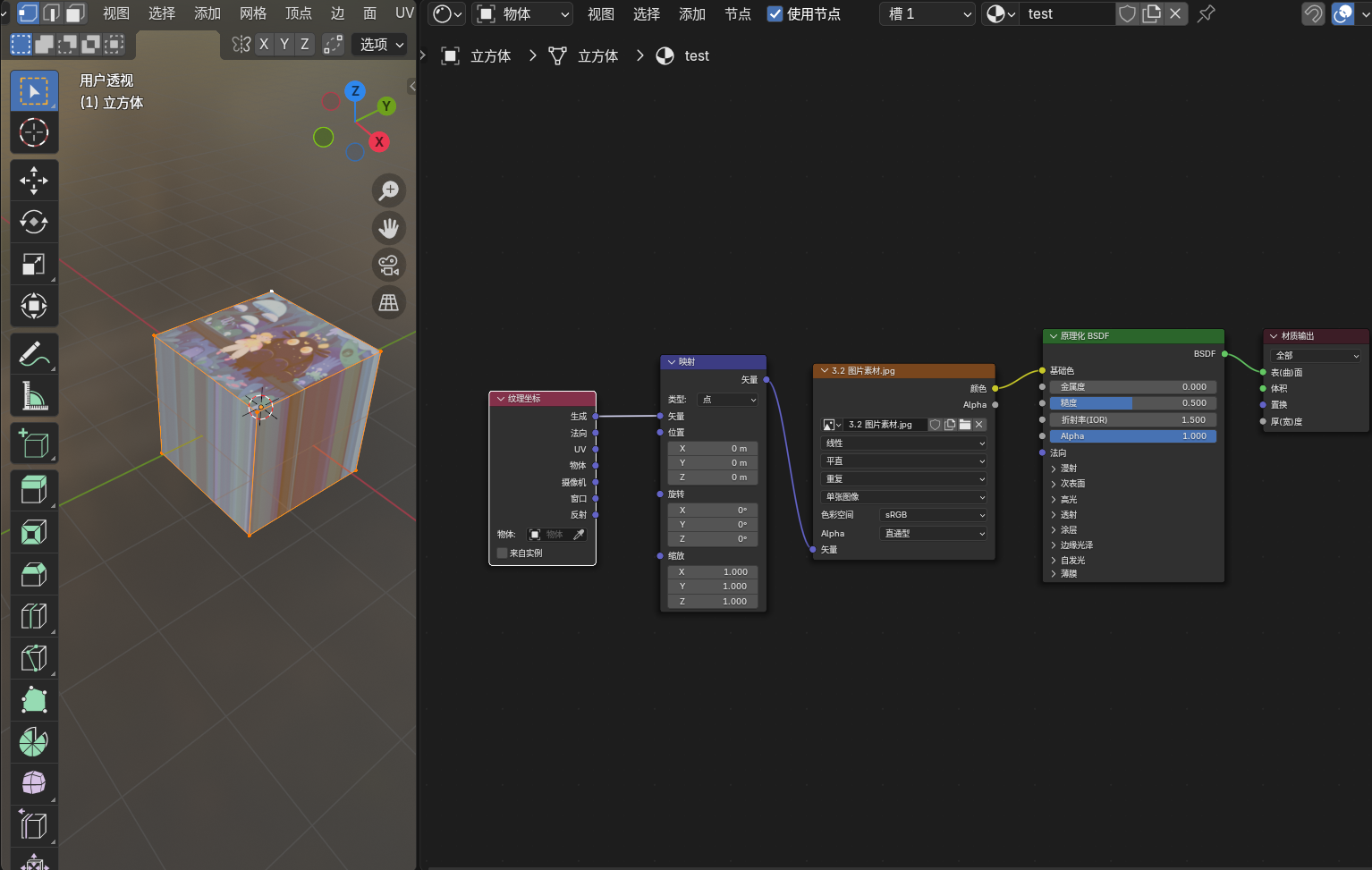
默认情况下是以 UV 去投射图片的。
打开UV编辑器窗口,选中你的物体进入编辑模式,A全选就可以对你的贴图进行修改
UV 就是把一个物体拆成平面,再贴贴图
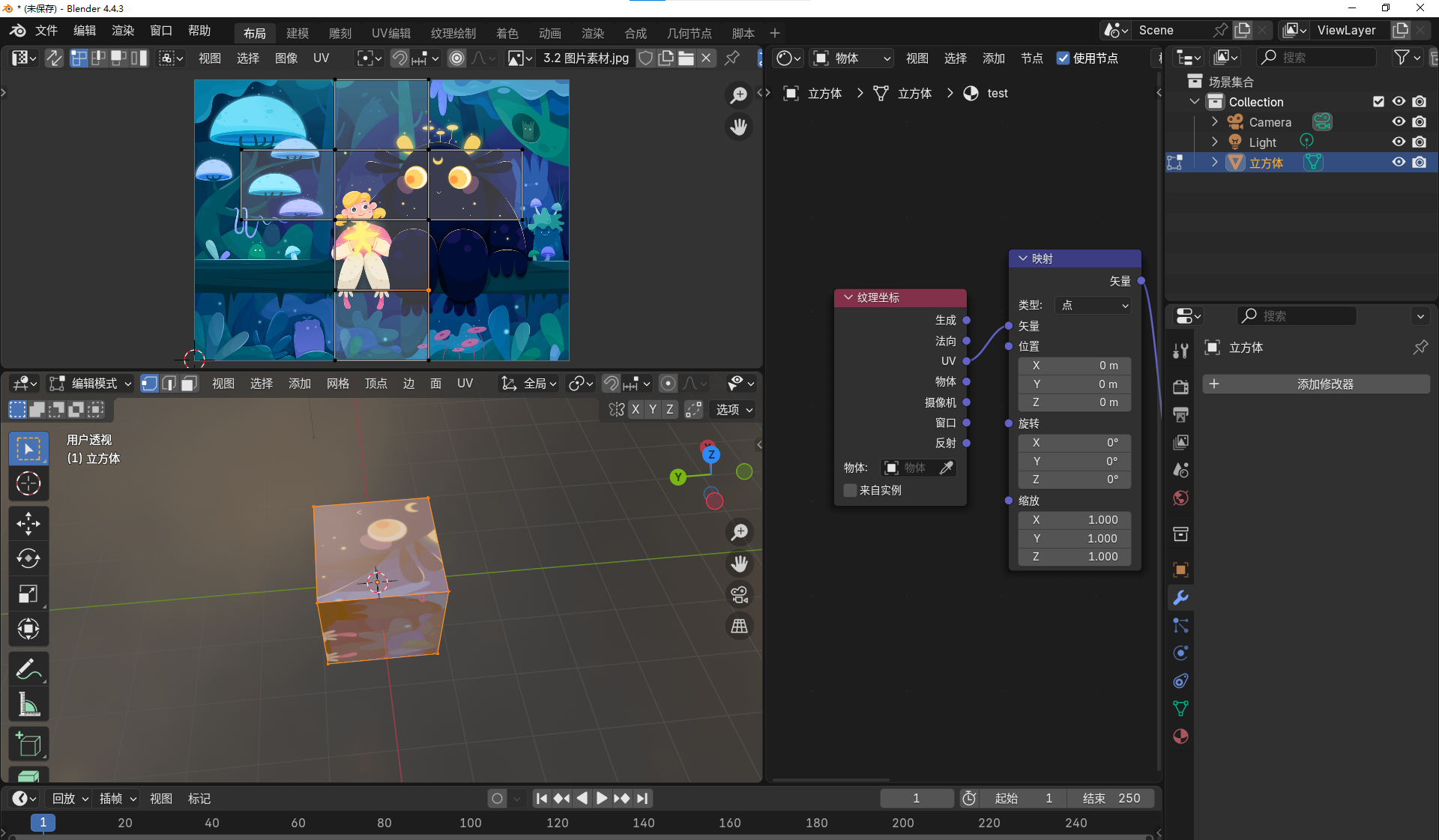
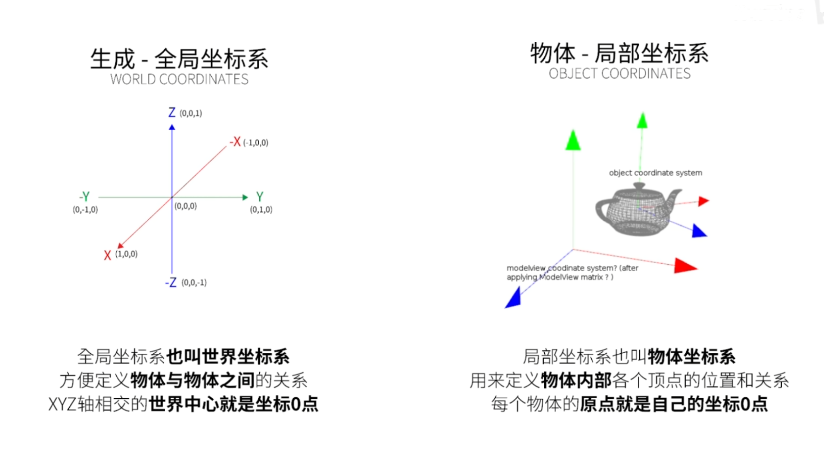
那么纹理左边中物体与生成的区别是什么呢?生成用的是全局坐标系去映射,物体用的是物体坐标系(局部坐标系)
选中两个物体,Ctrl + L 可以互相关联,比如关联材质
在偏好设置里面加上Node Wrangler插件,这样对着着色器节点按Ctrl + T 就可以自动智能加上所需的其他节点了。Ctrl + Shift + 鼠标左键单击 可以快速把一个节点输出到预览上
对着原理化BSDF按 Ctrl + Shift +T 就可以快速添加材质
一般是这几种材质,控制糙度的,控制凹凸的,控制材质等等...
颜色Color糙度Roughness法向NormalGL凸DX凹置换贴图Displacement金属度Metalness alpha透明度 Opacity遮蔽环境光AmbientOcclusion
框选节点,然后Ctrl + J 就可以分组。按F2或者右键可以给组改名
使用Ctrl + Shift + 鼠标右键把一个原理化BSDF拖拽到另一个原理化BSDF上,可以快速自动加上一个混合着色器
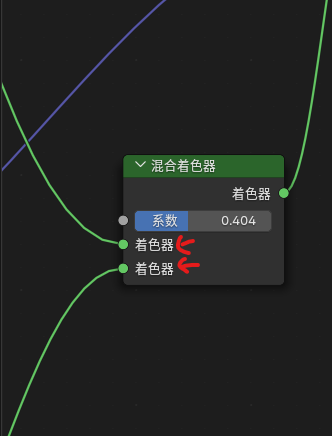
使用Alt + S 可以快速调换这两个
如果UV十分乱的话,可以在编辑模式下全选物体,按U,选择只能UV投射。
按退格键可以让调色板快速回到中间
选中几个面之后,进入纹理绘制模式,发现没有变化,只要点击左上角的遮罩即可。
UV 绘制完图像后一定要在图像选项卡那里选择保存,否则下次打开画的都没了